


ZLINK es una herramienta de conexión para pantallas de coche que enlaza el móvil con Android Auto y CarPlay, resolviendo la falta de soporte oficial en muchos equipos no certificados.

Introducción a ZLINK APK y su función
ZLINK es una herramienta de conexión pensada para pantallas Android de coche que no cuentan con certificación oficial de integración móvil. Su función principal es enlazar el teléfono con la unidad principal del vehículo para mostrar en pantalla apps clave como navegación, música y llamadas. Se usa sobre todo en radios Android aftermarket que vienen instaladas después de la compra del coche.
Esta solución fue desarrollada por Zhijian Technology y luego integrada por distintos fabricantes de head units. Nació para cubrir un hueco muy concreto: muchos equipos económicos no traen Android Auto o CarPlay de forma oficial. Aquí es donde entra ZLINK, permitiendo usar esas funciones sin cambiar todo el sistema. En las siguientes secciones verás compatibilidad, funcionamiento real y consejos prácticos de uso.
Problema real que ZLINK resuelve
Muchos conductores instalan pantallas Android de terceros porque son más baratas y ofrecen pantallas grandes. El detalle aparece después: no incluyen integración directa con el móvil. Eso deja fuera mapas en tiempo real, control de música optimizado y llamadas en interfaz de conducción.
Cambiar a una unidad certificada suele ser caro y, en algunos modelos, complicado. Esta herramienta actúa como puente entre el teléfono y la pantalla del coche, simulando la comunicación que tendría un sistema aprobado. En la práctica, permite usar navegación diaria, rutas de viaje largas y apps de audio sin tener que reemplazar el hardware.
En talleres de instalación es común ver usuarios que creen que su radio “no sirve” para integración móvil, cuando en realidad solo falta este tipo de software de enlace.
Compatibilidad y requisitos técnicos claros
Antes de usar ZLINK conviene revisar compatibilidad básica. No todas las combinaciones de móvil y pantalla responden igual. Los puntos clave que se revisan en soporte técnico son:
- Teléfonos con Android 5.0 o superior para funciones de Android Auto.
- Pantallas Android aftermarket con firmware compatible del fabricante.
- Conexión por cable USB en todos los modelos compatibles.
- Modo inalámbrico disponible solo en ciertas unidades con chip WiFi/Bluetooth adecuado.
- Algunas radios lo traen preinstalado de fábrica.
- Equipos muy antiguos pueden presentar fallos de estabilidad.
También existen variantes como ZLINK5 en ciertos dispositivos. No es “mejor o peor” por nombre, sino por la integración específica con cada marca de head unit. Por eso siempre vale revisar la versión recomendada por el fabricante de la radio.
Funciones clave en uso cotidiano
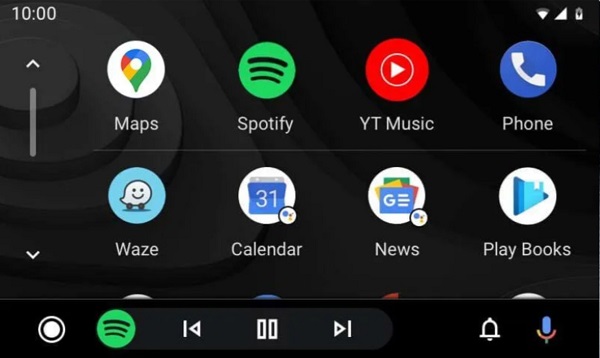
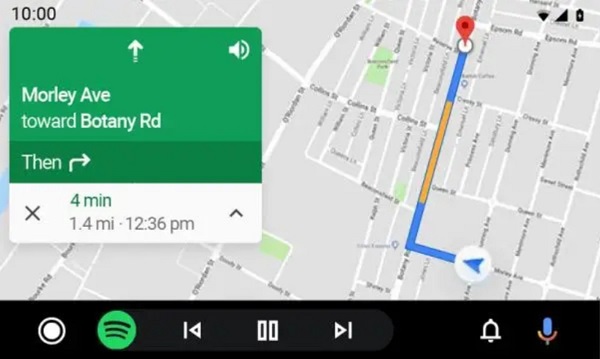
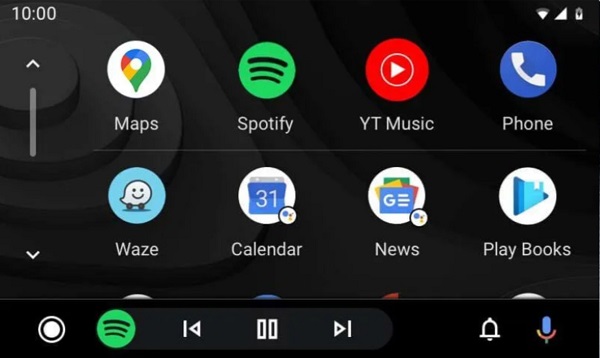
En el día a día, la utilidad se nota cuando arrancas el coche y el sistema reconoce el móvil sin pasos raros. La interfaz cambia a modo conducción y muestra accesos directos grandes y simples.
Funciones prácticas dentro del coche
Con una configuración correcta puedes:
- Usar Google Maps o Waze con tráfico en tiempo real.
- Controlar música y podcasts desde la pantalla.
- Responder y realizar llamadas manos libres.
- Activar conexión automática al enchufar el cable.
- Ver menús con botones grandes y lectura clara.
- Bloquear reproducción de video durante la marcha para reducir distracciones.
Conductores de reparto y personas que viajan mucho valoran especialmente la apertura rápida de navegación sin tener que tocar el teléfono.
Conexión por cable vs modo inalámbrico
Hay dos formas comunes de enlazar el móvil: cable y modo inalámbrico. Cada una tiene su lugar según el uso.
El cable USB ofrece conexión más estable y menor retraso en la respuesta táctil. Es la opción favorita para viajes largos o cuando necesitas navegación constante. Además, carga el teléfono al mismo tiempo.
El modo inalámbrico resulta cómodo para trayectos cortos. Entras al coche y se conecta solo. Menos cables, más rapidez de entrada. El punto a vigilar es el consumo de batería y posibles microcortes si la señal interna del equipo es débil.
Consejos prácticos que suelen dar instaladores:
- Usa cables USB de buena calidad.
- Mantén Bluetooth y WiFi activados si usas modo sin cable.
- Evita hubs o adaptadores intermedios baratos.
- Si hay cortes, prueba primero con conexión directa por cable.
Errores comunes y soluciones útiles
Los fallos más reportados no suelen ser graves y tienen solución rápida. En soporte técnico se repiten varios casos.
Problemas típicos:
- El móvil no es detectado al conectar.
- La app se cierra al iniciar.
- No aparece la interfaz en pantalla.
- Permisos del sistema no aceptados.
- Conexión inestable por USB.
Acciones que suelen resolverlo:
- Reiniciar la head unit completa.
- Cambiar de cable USB.
- Revisar permisos de acceso a datos y audio.
- Actualizar el sistema de la radio.
- Verificar la versión instalada de la aplicación.
- Usar solo archivos oficiales del fabricante.
En muchos casos, un simple reinicio doble (móvil y pantalla) deja todo funcionando.
Seguridad, privacidad y confianza
ZLINK solicita varios permisos porque necesita acceso a audio, USB, Bluetooth y red. Son necesarios para transferir datos del teléfono a la pantalla del coche. Aun así, siempre conviene revisar qué se acepta.
Buenas prácticas recomendadas:
- Descargar solo desde fuentes confiables.
- Verificar versión y tamaño del archivo.
- Comprobar firma digital cuando esté disponible.
- Evitar paquetes alterados de procedencia dudosa.
También es importante ser transparente: no es software oficial de Google ni de Apple. Es una solución de terceros integrada por fabricantes de radios Android. Funciona bien en muchos casos, pero depende mucho del hardware donde corre.
Conclusión
ZLINK ofrece una salida práctica para quienes tienen pantallas Android de coche sin integración móvil oficial. Permite usar navegación, audio y llamadas en una interfaz pensada para conducir, sin tener que cambiar todo el equipo. Resulta especialmente útil en sistemas aftermarket bien compatibles.
Antes de instalar, revisa versión, modelo de radio y requisitos del teléfono. Si todo encaja, la experiencia mejora bastante en el uso diario. Si quieres probar la versión segura y verificada, puedes descargar el archivo oficial de ZLINK APK desde APKShark y comprobar su compatibilidad en tu unidad.